📌 ¿Qué es una factura y por qué es importante?
Una factura es un documento legal que acredita la venta de un bien o servicio.
Sirve para:
- Cumplir con las obligaciones fiscales.
- Garantizar el registro correcto de las operaciones.
- Mantener un control contable de la actividad económica.
Con Verifactu, cada factura aprobada se envía automáticamente a la AEAT y se le asigna un identificador único y un código QR que asegura su trazabilidad.
1️⃣ Crear una nueva factura
-
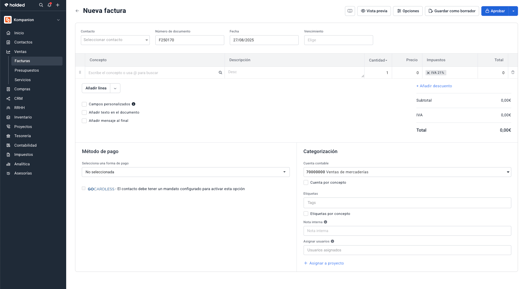
Ve a Ventas > Facturas.
-
Haz clic en Nueva factura (o pulsa la tecla
N).-
También puedes crear un ticket de venta o factura simplificada desde el mismo desplegable.
-
-
Completa los campos principales:
- Cliente o contacto (si no existe, lo puedes añadir en el momento).
- Productos o servicios (selecciona existentes o crea nuevos).
- Fecha de emisión y fecha de vencimiento.
- Cantidad y precio unitario.
- Método de pago (transferencia, tarjeta, efectivo, domiciliación, etc.).
👉 Algunos campos como impuestos o cuentas contables se completan automáticamente según este orden de prioridad:
- Preferencias del contacto
- Preferencias del producto
- Configuración de la empresa
2️⃣ Conceptos, precios e impuestos
- Añade una descripción detallada.
- Aplica descuentos si corresponde (por producto o sobre el total).
- El importe total se calcula de forma automática.
- Si lo necesitas, añade mensajes visibles al final de la factura o campos personalizados.
- Puedes gestionar los tipos de impuesto disponibles en este apartado.
💡 Tip: Activa la opción de incluir un código QR en la factura → el cliente podrá verla, descargarla e incluso pagarla online.
3️⃣ Métodos de pago y categorización
- Selecciona una forma de pago configurada o conecta una pasarela (Stripe, GoCardless…).
- Asigna una cuenta contable de ventas o marca la casilla Cuenta por concepto si quieres varias.
- Añade etiquetas para clasificar documentos o vincula la factura a un Proyecto.
- Asigna un agente de ventas si tu plan lo permite.
4️⃣ Opciones avanzadas
En el menú de Opciones podrás personalizar detalles como:
- Almacén asociado al producto.
- Numeración
de facturas (manual o automática). - Moneda y tipo de cambio.
- Tarifa alternativa de precios.
- Plantilla de diseño del documento.
5️⃣ Campos de Verifactu (y otros sistemas)
Al activar Verifactu en tu cuenta, tendrás un menú adicional en Opciones > Verifactu. Aquí podrás:
- Completar los campos obligatorios de Verifactu (contacto, clave de operación, descripción, impuestos, etc.).
- Revisar que los datos fiscales estén alineados con la AEAT.
- Usar reglas de automatización para que muchos de estos campos se rellenen automáticamente.
👉 Desde este mismo menú también podrás gestionar campos de otros sistemas: FacturaE, TicketBAI o SII si aplican a tu negocio.
6️⃣ Guardar, aprobar y enviar
Cuando la factura esté lista:
- Vista previa → revisa la información y el diseño.
- Guardar como borrador → si prefieres revisarla más adelante.
- Aprobar → la factura quedará bloqueada y se enviará automáticamente a la AEAT mediante Verifactu.
⚠️ Importante:
- Una factura aprobada no puede modificarse ni eliminarse.
- Si necesitas hacer cambios → deberás crear una factura rectificativa.
✅ Consejos adicionales
- Usa series de facturación diferentes si gestionas varias líneas de negocio o clientes internacionales.
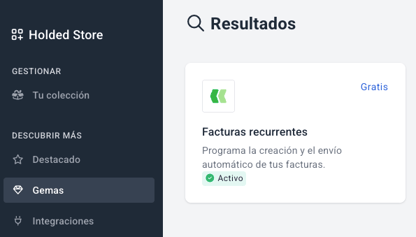
- Configura facturación recurrente si tienes pagos periódicos.
- Aprovecha las reglas de automatización para reducir errores y agilizar la validación con Verifactu.